買い物の情報整理は、「何が分かれば購入を決められるか」を先に決めると進めやすくなります。その疑問に答える商品ページやレビューだけを1か所に集め、比較した理由は別のメモに残しましょう。参照先と自分の判断を分けておく方法です。
散らばる情報を「判断の疑問」で絞り込む

商品選びの段階では、たくさんの情報を見ているうちに本来確認したかった要点を見失いがちです。まずは「何が分かれば購入を決められるか」という判断基準を書き出し、その疑問を解消するための役割ごとにリンクを参照します。
主な情報源には、次のような役割の違いがあります。
- 公式仕様ページ:外形寸法、重量、電源仕様などの正確な数値を確認する
- レビュー動画:実際の操作感、動作時の音、画面や光の見え方を確認する
- SNSの投稿:日常的に使っている人の率直な感想や、使ってみて初めて分かった注意点を確認する
このように情報源ごとの役割を意識すると、ただ漠然とブックマークを増やすのではなく、「サイズを確認するための公式ページ」「操作の様子を確認するための動画」というように、判断の参考になるリンクだけを厳選して残せるようになります。
デスクライト選びを例にした比較とメモの整理
具体的な例として、架空の「デスクライト選び」を考えてみます。ここでは候補となる製品を「製品A」「製品B」と呼びます。
比較を進めるときは、判断に必要な疑問、それを確認できる参照先リンク、そして自分の考えを整理するメモを分けて管理します。
| 判断に必要な疑問 | 確認する参照先 | 別のメモで残す判断 |
|---|---|---|
| 机の上に置ける大きさか | 公式仕様ページ | 製品ごとの台座寸法と、机に置ける範囲を記録する。 |
| 手元で操作しやすいか | レビュー動画 | スイッチの位置と操作方法を確認し、自分が使いやすそうか記録する。 |
| 実際の明るさや使用感 | 実使用の投稿(SNS) | 投稿者の設置条件と感想を分けて記録し、自分の環境と比べる。 |
ここで重要なのは、リンクを保管する場所と、思考を書き残すメモを明確に分けることです。TuckはWebページや動画、SNS投稿のURLを保存して整理するためのツールであり、アプリ内に比較表の作成機能、評価スコアの集計機能、商品のメモ欄、価格追跡機能などは備わっていません。
そのため、上の表のような比較検討や判断の理由は、外部のノートアプリや手元の下書きなど、Tuckの外にある別のメモに手作業で記録しておきます。事実を確認するためのリンク一覧と、自分の判断記録を切り離しておくことで、情報が混ざらずすっきりと整理できます。
また、製品の値段や在庫状況、詳細な寸法などの最新情報は、購入手続きに進む直前に必ず元のページを開いて確認してください。
ブックマークを1つの場所に集めて見失わない工夫
比較候補のリンクを保存する際は、iPhoneやAndroidの共有メニューから保存するか、コピーしたURLを貼り付けて追加します。保存するたびに細かく分類を考える必要はなく、まずは気になった段階で手軽に集められます。
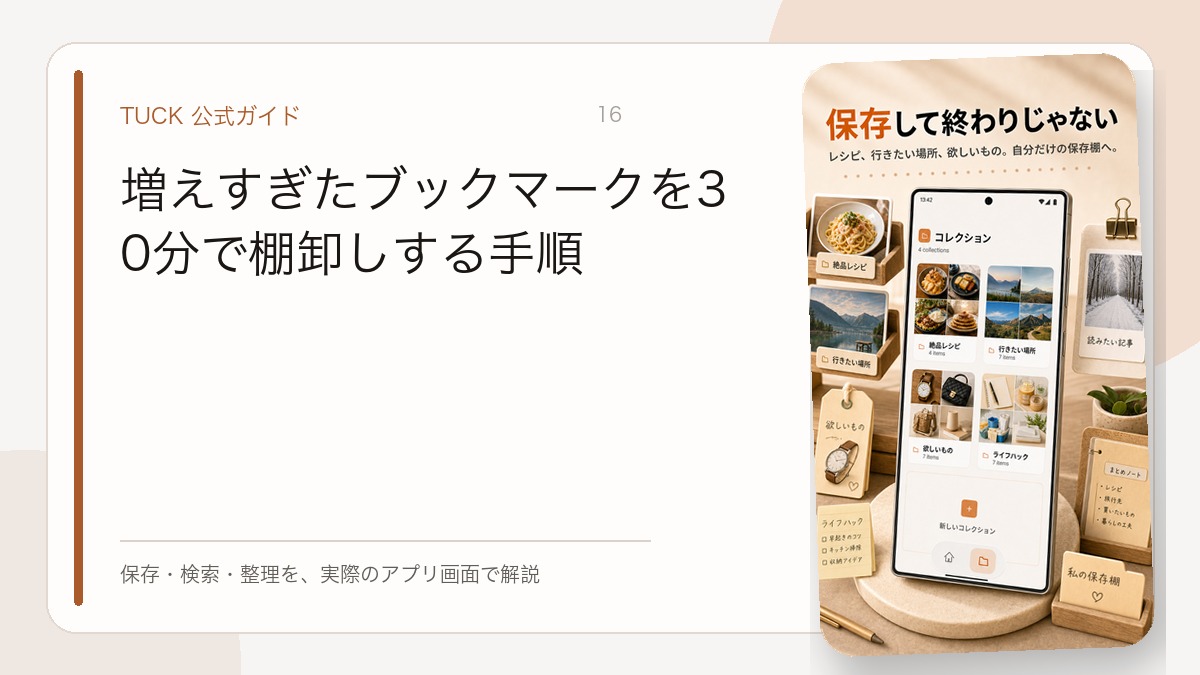
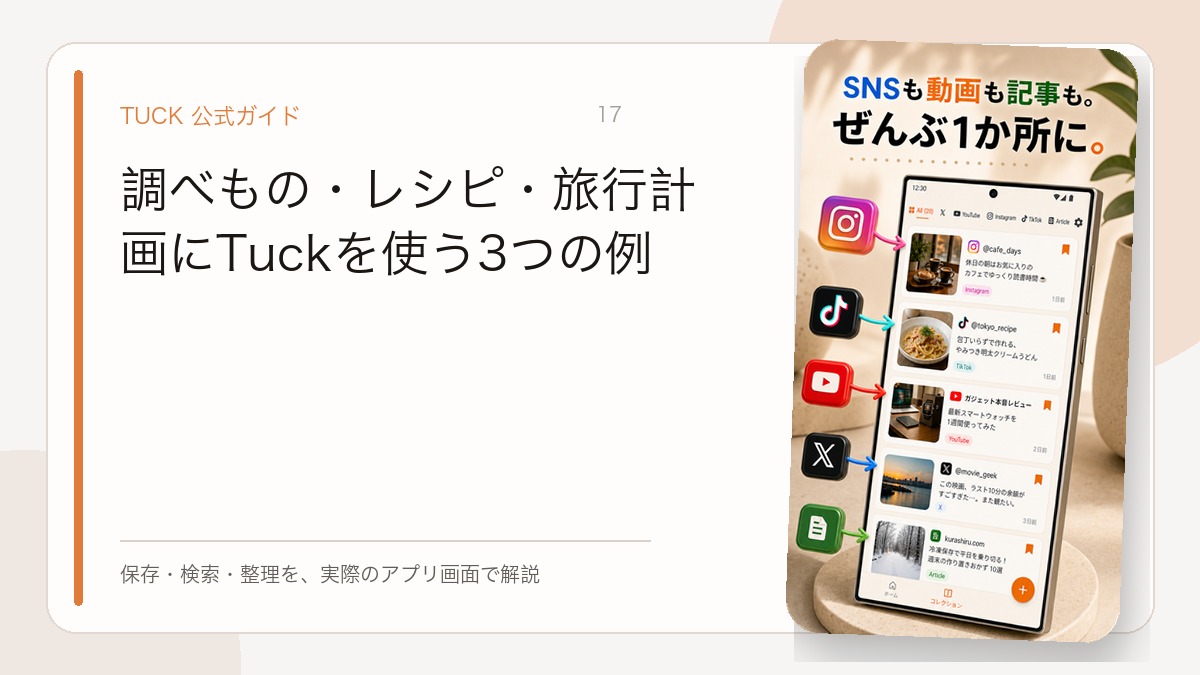
候補が出揃ってきたら、検討している商品カテゴリ専用のコレクションを1つ用意し、そこに集約するのがおすすめです。Tuckでは、Webサイトの仕様ページ、YouTubeのレビュー動画、SNSの実使用ポストなど、種類の異なるリンクを1つのコレクションにまとめて保持できます。コレクションの活用方法については、コレクションでリンクをまとめる手順も参考にしてください。
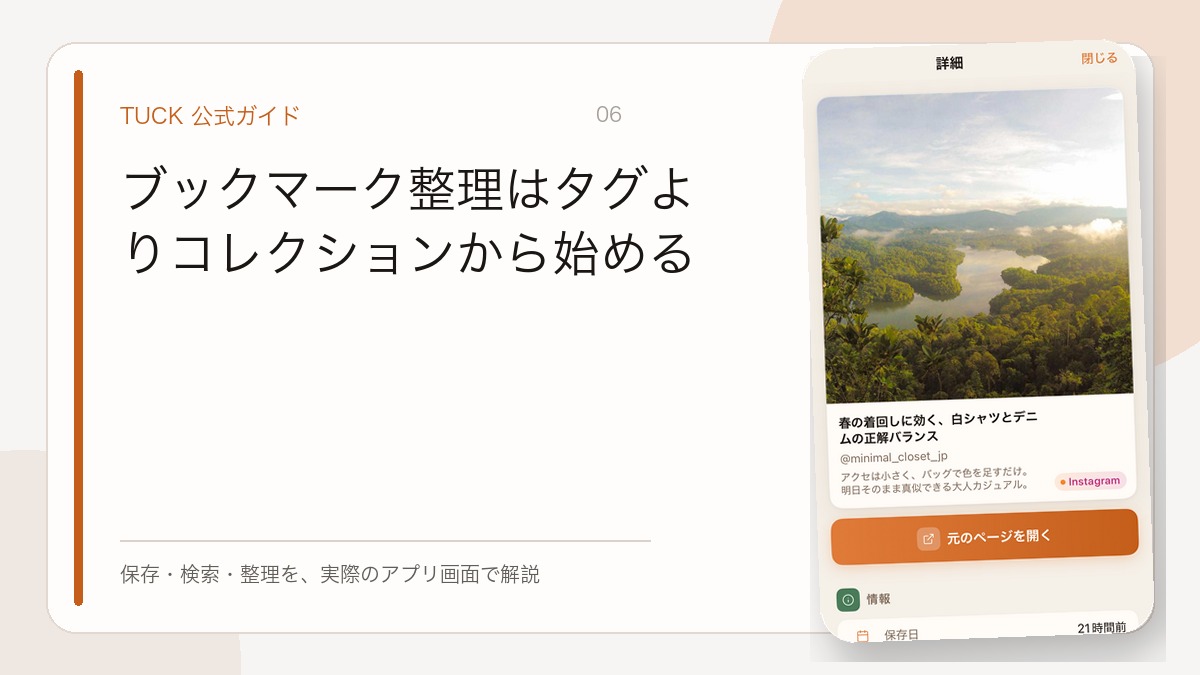
なお、Tuckにおいて1つのリンクが所属できるコレクションは1つのみです。階層構造のフォルダを作ったり、複数のタグを重複して付けたりする機能はありません。そのため、「デスクライト検討」のように購入対象のテーマでコレクションを1つ作り、関連する参照リンクをそこに集めるというシンプルな使い方が適しています。
ライブラリの保存元フィルターを使えば、Web、YouTube、X、Instagram、TikTokといった種別ごとに表示を切り替えることも可能です。「まずは動画レビューだけを続けて確認したい」「Webページの候補から仕様を確認したい」といった場面で役立ちます。
候補の絞り込みと状態の管理
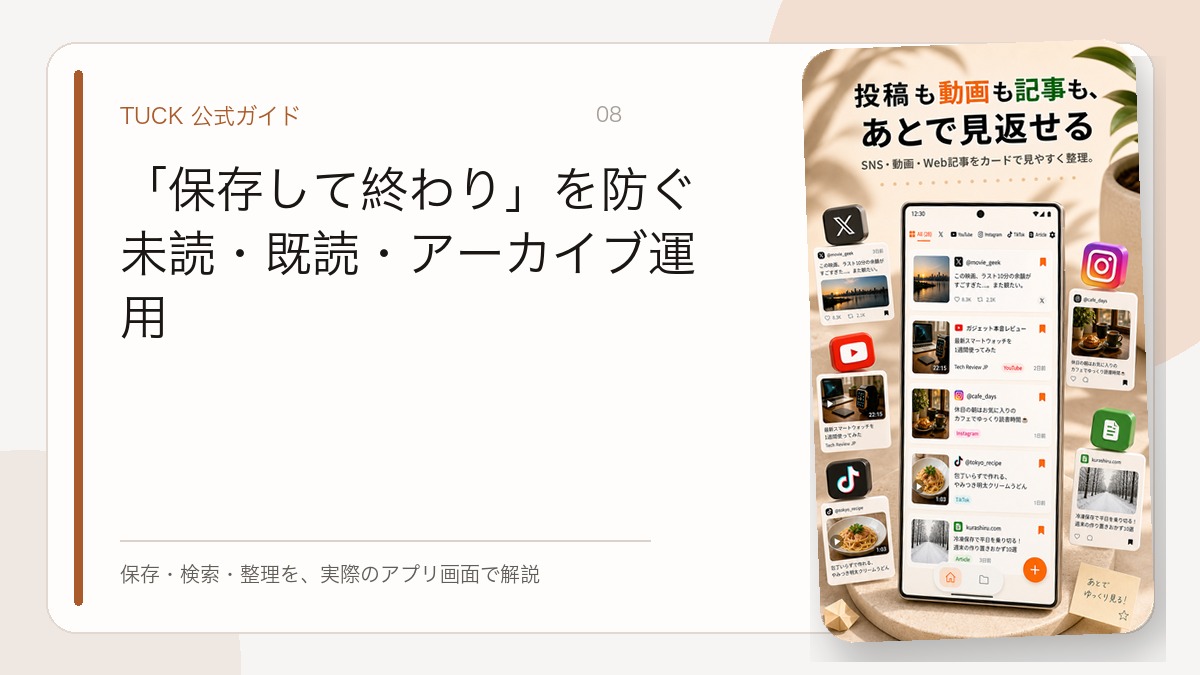
検討が進むにつれて、すでに確認し終えたリンクと、これから見るべきリンクが混ざってきます。Tuckではリンクごとに未読・既読の状態を切り替えることができます。ただし、この状態はリンクを読んだかどうかの個人的な目印にすぎず、動画を最後まで視聴したことや、購入判断が完了したことを証明するものではありません。
保存したリンクを探したいときは、キーワード検索を活用できます。Tuckの検索対象は、保存されているタイトル、スニペット、投稿者名、サイト名、ドメイン、コレクション名です。Webページ本文全体や動画内の音声テキストまでは検索されないため、探す際は製品名や投稿者名などの単語で検索するのが実用的です。検索の仕様について詳しくは、保存したリンクを検索するをご確認ください。
候補から外れた製品のリンクや、すでに確認が終わって一覧から隠したいリンクは、「削除」ではなく「アーカイブ」を活用すると便利です。アーカイブしたリンクは通常の全体一覧には表示されなくなりますが、アーカイブフィルターからいつでも確認できます。後から「見送った製品の仕様をもう一度見直したい」と思ったときでも、履歴として確認が可能です。
ただし、Tuckが保存しているのはURL情報そのものであり、Webページや動画のファイル自体を端末内に保存しているわけではありません。元ページが削除されたり非公開になったりした場合は閲覧できなくなることがありますので、その点には留意しておきましょう。
購入前に最新情報を元ページで再確認する
比較検討を終えて購入する製品が決まったら、必ず保存したリンクからオリジナルの販売ページや公式サイトを再度開くようにしてください。
Tuckには価格の自動追跡や在庫の入荷通知といった機能はありません。検討を始めてから数日が経過していると、セール期間の終了による価格変動や、在庫切れ、仕様表記の微修正などが生じている可能性があります。
判断の参考になるリンクを迷わず開ける状態を作っておけば、購入直前の最終チェックも短時間で行えます。必要な疑問に答えてくれるリンクをTuckで手元に確保し、比較の考えや結論は別のメモに残しながら、納得のいく買い物を進めてみてください。
Tuckをダウンロード
Tuckは、SNS投稿・動画・Web記事のリンクを1か所に保存し、あとから検索・整理できるiPhone / Androidアプリです。