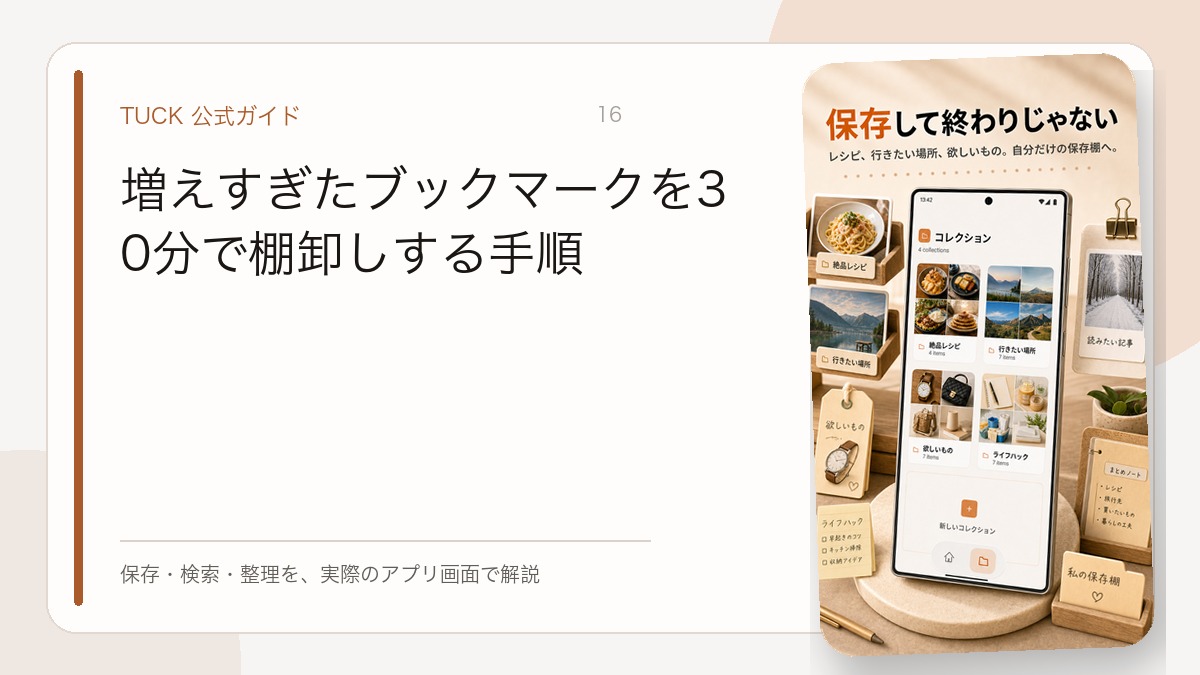
ブックマークを整理するときに分類を細かく増やしすぎると、保存するたびにどこへ入れるか迷ってしまいます。迷いを減らす基本は、細かなカテゴリで分けるのではなく「使う目的が同じなら1つにまとめる」ことです。
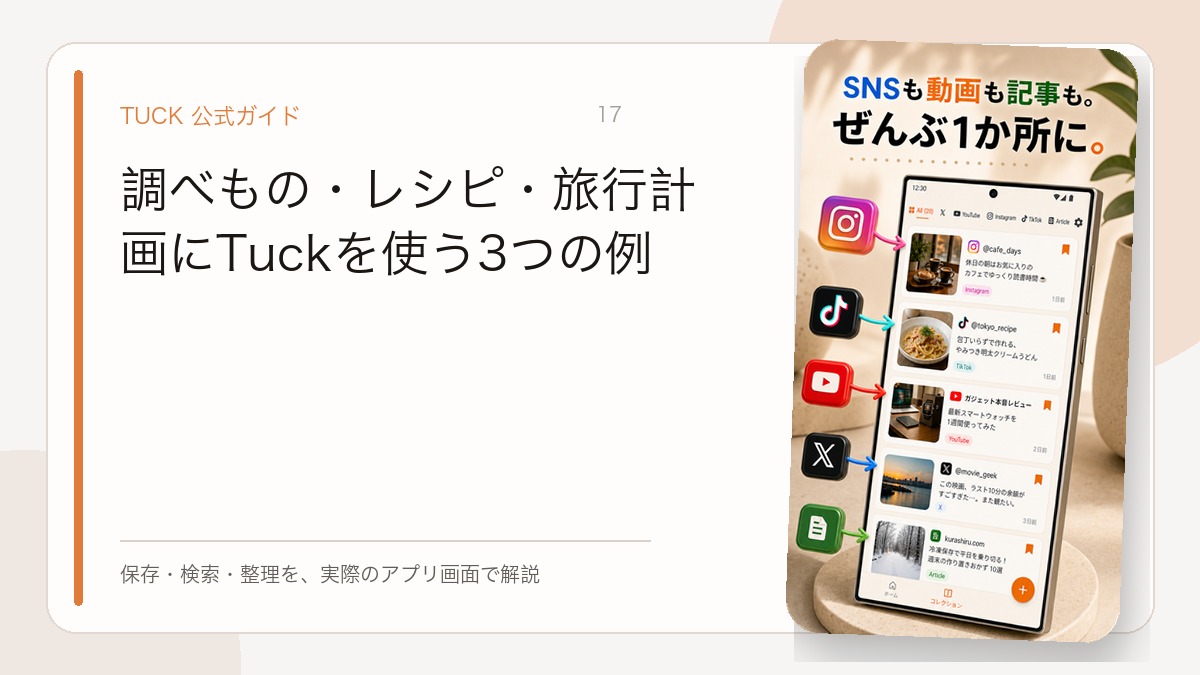
Tuckでは、Web記事、SNSの投稿、YouTube動画など、形式が異なるリンクを同じコレクションにまとめて管理できます。保存のたびに分類先を選ぶ必要はなく、あとから必要なものだけを無理のない範囲でまとめる使い方が向いています。
形式ではなく「使う目的」を基準にする
リンクを保存元や媒体ごとに分けてしまうと、実際に情報を使いたいときに複数の場所を探すことになります。たとえば「YouTube用」「Web記事用」と分けるのではなく、行動やテーマを基準に名前をつけるのがおすすめです。
1つのリンクが所属できるコレクションは1つです。親子関係のあるフォルダ構造やタグ機能はありませんが、目的ごとにまとめるだけで十分に実用的な一覧が作れます。
- 京都旅行:行きたい飲食店の公式ページ、観光スポットを紹介したSNS投稿、現地の散策動画をまとめる
- 次の買い物:気になった商品の紹介記事やレビュー動画を1箇所に集める(比較表などは必要に応じてアプリの外で作成します)
- 平日レシピ:試してみたい料理のレシピ記事や調理ショート動画をまとめる
これらはあくまで名前の例であり、すべてをそのまま作る必要はありません。ご自身がよく調べるテーマに合わせて、必要な名前を1つか2つ決めるだけでも役立ちます。
保存元の違いはフィルターで絞り込む
「動画だけを別フォルダにしておきたい」と感じる場合でも、専用のコレクションを新設する必要はありません。Tuckには保存元(X、Instagram、YouTube、TikTok、Web)で絞り込めるフィルター機能が用意されています。
たとえばライブラリでYouTubeフィルターを選び、検索欄にコレクション名の「京都旅行」を入力すると、保存されたコレクション名などに一致する動画リンクを絞り込めます。コレクション画面の中に保存元フィルターがあるわけではありません。「同じ目的のリンクは1つのコレクションに集め、媒体の違いはフィルターで切り替える」という運用にすると、コレクションの数を必要以上に増やさずに済みます。
未分類のままでもキーワードで探せる
気になったリンクは、コレクションを選ばずにそのまま保存できます。整理する時間が取れないときや、どこに入れるか決めかねる場合でも、未分類のまま残しておいて問題ありません。
保存したリンクは、キーワード検索を使っていつでも探せます。検索対象は、保存されたタイトル、抜粋文、投稿者名、サイト名、ドメイン名、コレクション名の6項目です。Web記事の本文全体や動画内の音声までは検索されませんが、店名やキーワードがメタデータに含まれていれば、ライブラリからでも目的のページを見つけ出せます。
検索の詳しい使い方は 保存したリンクの検索 をご覧ください。
使い終わったリンクはアーカイブへ移す
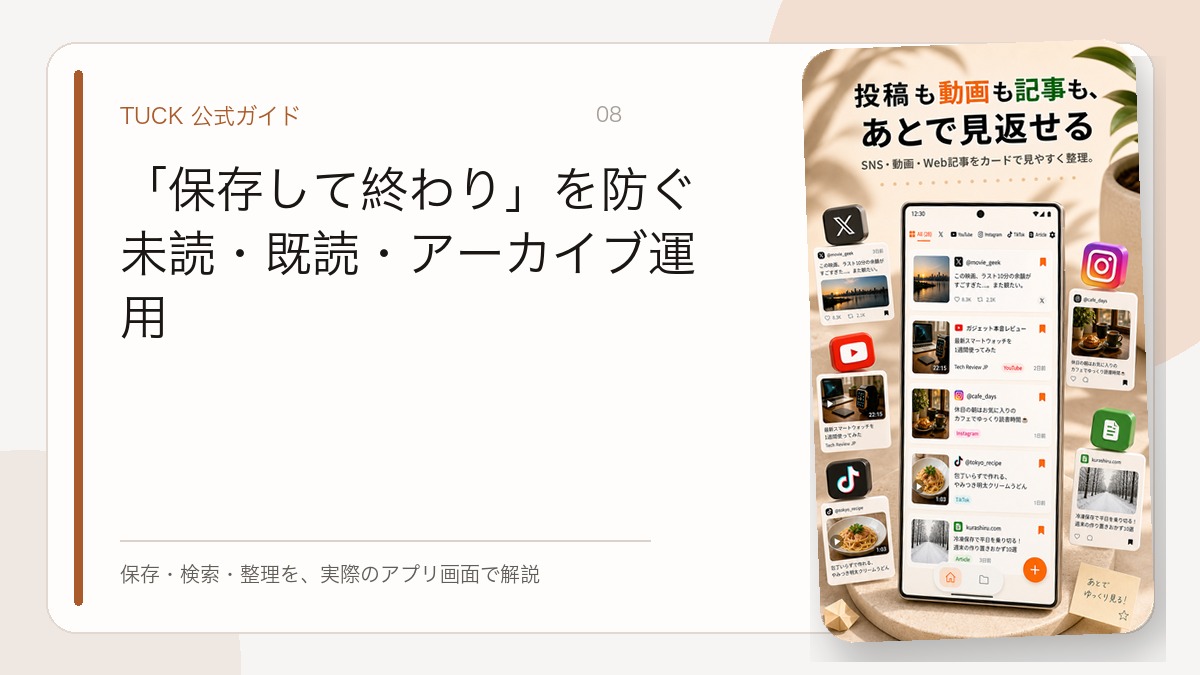
コレクションの中身が増えすぎて見通しが悪くなってきたら、完了したものや参照し終えたリンクをアーカイブに移します。
Tuckのリンクには「未読」と「既読」の状態がありますが、既読にしたからといって内容を完全に把握したことや、実践を完了したことまでを証明するわけではありません。そこで、現在進行形で見返す必要がなくなったリンクは、通常の一覧から外すためにアーカイブします。
アーカイブしたリンクは通常の一覧画面(すべて)からは非表示になりますが、削除されるわけではないため、アーカイブフィルターからいつでも確認できます。
- 保存する:共有メニューや貼り付けから、コレクションを決めずに保存します。
- まとめる:特定の目的で情報が集まってきたら、コレクションを作成してリンクを移動します。
- アーカイブする:参照し終わったリンクをアーカイブへ送り、日常の一覧をすっきり保ちます。
なお、Tuckが保存するのはURLリンクであり、記事の完全な複製や動画ファイルそのものを端末に保存するわけではありません。元のページが削除されたり非公開になったりした場合はアクセスできなくなる場合があるため、その点だけ留意しておきましょう。
状態管理とアーカイブの具体的な手順は 未読・既読・アーカイブの使い分け を参考にしてください。
Tuckをダウンロード
Tuckは、SNS投稿・動画・Web記事のリンクを1か所に保存し、あとから検索・整理できるiPhone / Androidアプリです。